ステップ2:機体登録(飛ばす前の必須入口)
屋外で飛ばす100g以上の機体は、登録が必要です。登録されたら、機体に登録記号を表示し、リモートID機能を備えることが求められます。
登録は「飛ぶ許可」ではなく、機体を識別するための入口です。ここを終えないと、そもそも次の手続きへ進めません。
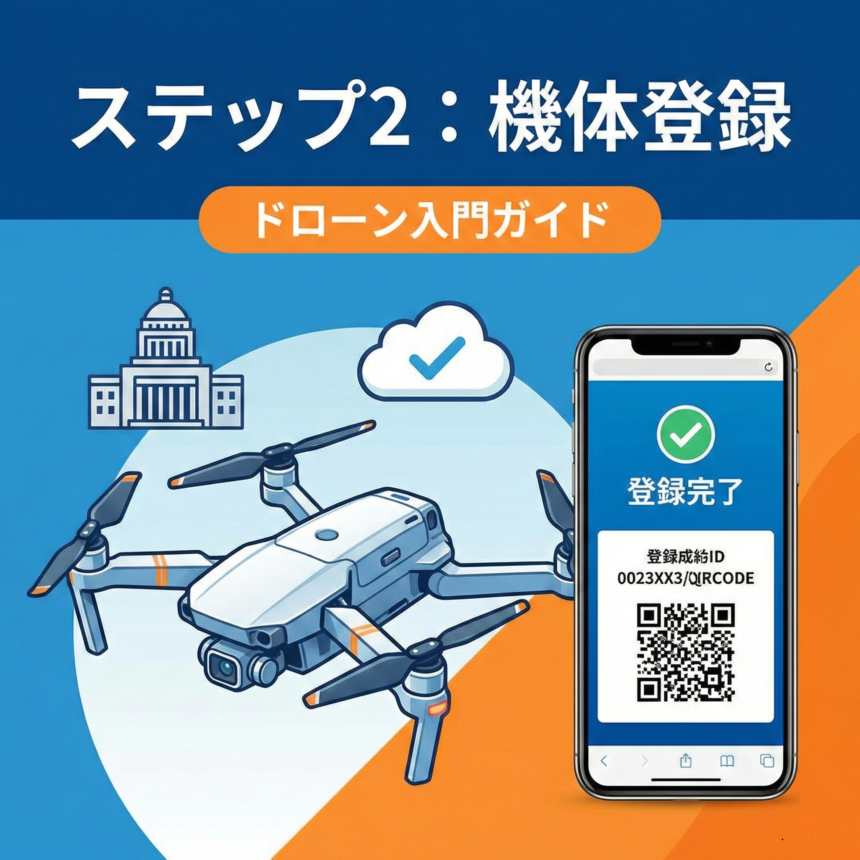
ステップ2/5
機体登録(飛ばす前の必須入口)
登録は「飛ぶ許可」ではなく、機体を識別するための入口です。
ここを終えないと、次の手続き(申請判断)へ進めません。
先にこれだけ(結論3つ)
- 登録されていない無人航空機は飛行させることができません(制度開始以降)。
- 登録が完了すると登録記号が発行されます。機体へ鮮明に表示してください。
- 登録後は、リモートID機能(識別情報の発信)も関係します(免除される場合あり)。
1)「登録が必要な人/機体」を最短で整理
屋外で飛ばす予定の人(特に100g以上)
屋外で飛行させる場合、「ドローン登録」が義務化されており、登録されていない無人航空機を飛行させることはできません。
登録後に必ずやること(2つ)
① 登録記号を機体に鮮明に表示
② リモートID機能(識別情報の発信)を備える(必要な場合は、アプリで発信情報を書込み)
2)登録の流れ(迷わない4ステップ)
公式ポータルの流れを、操縦士向けに「迷子にならない順番」で並べました。
STEP 01:申請(所有者・使用者・機体情報を入力)
所有者・使用者の情報、機体の製造者/型式/製造番号などを入力して申請します(オンライン/書類提出)。
STEP 02:本人確認 → 手数料の納付
本人確認を行い、納付番号等が発行されたら手数料を納付します。支払いはクレジットカード/ネットバンキング/ATMが案内されています(申請方法によって納付方法が異なります)。
STEP 03:登録記号の発行 → 機体へ表示
手続きが完了すると登録記号が発行されます。機体に鮮明に表示してください(表示は「忘れずに」が公式マニュアルでも強調されています)。
STEP 04:リモートIDの発信情報を書込み(必要な場合)
飛行前に、指定アプリ(DIPS APP等)やメーカーアプリで、リモートID機器等に発信情報を書込みます(搭載が免除される場合もあります)。
3)登録前に準備するもの(個人/法人で入力が変わります)
ここを先に揃えておくと、入力が一気に楽になります。新規登録では、所有者情報・機体情報(型式/製造番号等)・リモートID情報・使用者情報が必要です。
| 区分 | 主な入力項目(例) | メモ |
|---|---|---|
| 所有者情報 | 氏名/住所/生年月日/電話番号/メール 等(法人は法人番号・代表者・担当者情報 等) | 法人は「担当者」情報も入力項目になります |
| 機体情報 | 製造者名/型式名/機体の種類/製造番号/リモートID有無 | 改造・自作の場合は重量・寸法・画像など追加項目あり |
| 外付リモートID情報 | 外付型の場合:機器製造者名/形式/製造番号 | 外付タグを後付けしたら変更申請の論点になります |
| 使用者情報 | 氏名/住所/電話番号/メール 等(法人は法人番号・担当者情報 等) | 「所有者=使用者」でない場合は特に注意 |
補足:オンライン申請では、同一所有者の機体を最大20台まで同時に申請できる案内があります。複数台ある人は「まとめ申請」が楽です。
4)本人確認と手数料の納付(詰まりポイントだけ先に)
本人確認(オンライン)
登録ポータルでは、オンライン本人確認として マイナンバーカード/運転免許証/パスポート が案内されています。
マイナンバーカードは券面情報の読み取り(スマホが便利)に注意してください。
手数料の納付
本人確認が終わり、申請内容の確認が終了すると、納付番号と納付用URLがメール等で通知されます。
支払いは クレジットカード/インターネットバンキング/ATM が案内されています。
注意:本人確認を郵送で行う場合、クレジットカード納付ができない、と案内されています。
5)登録が終わったら「登録記号の確認」→「機体へ表示」
新規登録がすべて完了すると、完了メールが届きます。メールを確認し、登録記号と登録情報を確認してください。
そして、飛行させる際は登録記号を機体に表示する必要があります(忘れがちなので注意)。
現場でやること(最小)
- 登録記号を確認(完了メール → システムで確認)
- 機体に「鮮明に」表示(貼付/記載)
- 必要なら、DIPS APP等でリモートIDの発信情報を書込み ⇐詳しくはここをクリック!
6)有効期間(3年)と更新(忘れると“未登録扱い”になります)
機体登録には有効期間(3年)があります。期限が来る前に、DIPSの「有効期間の更新」から更新手続きを行います。
更新でも本人確認と手数料納付が必要で、更新と同時に登録情報の変更もできる、と案内されています。
実務メモ:更新を忘れると「登録が切れた機体」になり、飛行できない状態になります。
機体が多い人ほど、登録日(=更新時期)を“台帳で管理”しておくと事故が減ります。
つまずき防止
よくあるつまずき(ここだけ先回り)
つまずき1:所有者と使用者を混同する
「会社の機体を、担当者個人の名義で進めてしまう」などが典型です。登録は“誰が所有し、誰が使うか”の整理が先です。
つまずき2:メールの到達確認(確認操作)を忘れる
登録手続きの中に「到達確認(メール確認)」が含まれます。途中で止まる人は、まずメールを確認してください。
つまずき3:登録記号の表示・リモートIDの書込みを後回しにする
「登録は済んだのに、現場で飛ばせない」原因の多くがここです。登録完了後は、表示と(必要なら)書込みまで“セット”で終わらせてください。
公式リンク(一次情報)
- 無人航空機登録ポータル(概要・登録の手順):https://www.mlit.go.jp/koku/drone/
- DIPS2.0(無人航空機の登録申請・手順案内):https://www.ossportal.dips.mlit.go.jp/portal/top/
- ドローン登録システム(登録申請):https://www.dips-reg.mlit.go.jp/
- 操作マニュアル一覧:https://www.dips-reg.mlit.go.jp/contents/drs/manual.html
次に読む(登録が終わったら「申請が必要か」を判断)
登録が終わったら、次は「あなたの飛ばし方が特定飛行に当たるか(=申請が必要か)」を整理します。
ここを先に決めると、許可・承認や飛行計画通報の迷いが激減します。